Configuración
Activar la verificación en dos pasos (2FA)
Protege tu usuario con una app de autenticación (QR + código), y qué hacer si pierdes el teléfono.
Actualizado: 1 de agosto de 2026
La verificación en dos pasos (2FA) agrega un código de un solo uso además de tu contraseña. Aunque alguien sepa tu clave, no entra sin el código de tu teléfono.
En Facturalo el 2FA es de tu usuario (no de toda la empresa). Se configura en Configuración → Seguridad (/settings/security).
Qué necesitas
- Una app de autenticación en el teléfono, por ejemplo:
- Google Authenticator
- Microsoft Authenticator
- Authy u otra compatible con TOTP
- Acceso a tu cuenta de Facturalo
Activar el 2FA
- Entra a Configuración → Seguridad.
- En la sección de verificación en dos pasos, pulsa para activar.
- Se muestra un código QR y, si lo necesitas, la clave secreta en texto.
- Abre tu app de autenticación → agregar cuenta → escanea el QR.
- Escribe en Facturalo el código de 6 dígitos que muestra la app.
- Confirma. El estado pasa a activado.
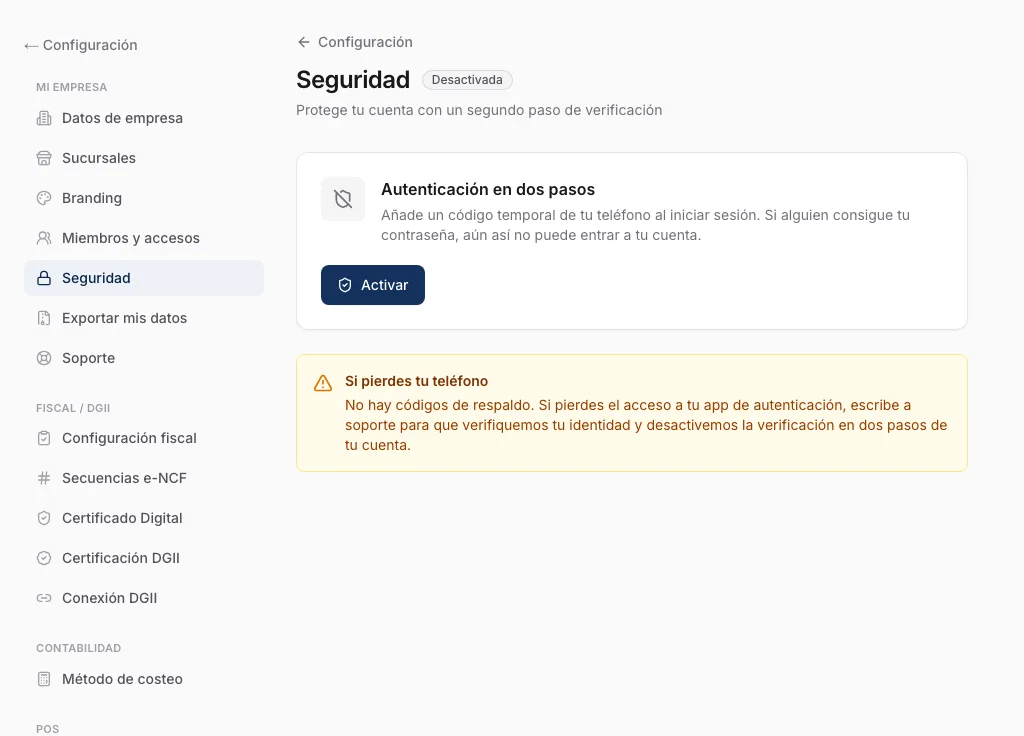
Captura pendiente
Wizard de enrolamiento con QR y campo para el código de 6 dígitos
Captura pendiente
Estado 2FA activado con badge de protección
Cómo entras después
- Correo y contraseña como siempre.
- Si tu cuenta tiene 2FA, la app te pide el código de la app de autenticación.
- Solo entonces entras al panel.
Desactivar el 2FA
En la misma pantalla Seguridad, si ya está activo, puedes desactivarlo. Facturalo te pedirá un código válido de la app para confirmar que eres tú. Úsalo solo si vas a cambiar de dispositivo o ya no quieres 2FA (no recomendado).
Perdí el teléfono ¿y ahora?
Si cambiaste de número o perdiste el aparato sin haber desactivado el 2FA:
- No podrás completar el segundo factor con la app vieja.
- Escribe a soporte desde Contacto o, si aún tienes otra sesión abierta, desde Configuración → Soporte.
- Indica el correo de la cuenta y explica que perdiste acceso al autenticador.
- El equipo validará tu identidad y te ayudará a recuperar el acceso.
Tip: cuando actives el 2FA, guarda la clave secreta en un gestor de contraseñas confiable. Sirve para reconfigurar la app en un teléfono nuevo sin llamar a soporte.
Buenas prácticas
- Activa 2FA al menos en el usuario propietario y en quien maneja dinero o certificados.
- No compartas capturas del QR ni la clave secreta.
- Si un colaborador deja la empresa, revisa Miembros y accesos y su 2FA queda ligado a su usuario, no al tuyo.
Guías relacionadas
- Sucursales y miembros del equipoCrea sucursales con sub-rangos e-NCF e invita usuarios con roles (admin, contador, cajero, vendedor, solo lectura).Leer
- Primeros pasos: crear cuenta y configurar tu empresaRegístrate en Facturalo, verifica tu correo, carga el RNC de tu negocio, elige un plan y empieza el trial de 14 días.Leer
¿No encontraste lo que buscabas?
Escríbenos y te ayudamos. Si ya eres cliente, también puedes abrir un ticket desde tu cuenta.
Más guías