POS Restaurante
Tomar la orden en mesa: comanda, modificadores y enviar a cocina
Cómo abrir una mesa, armar la comanda con modificadores y enviar la ronda a cocina desde el POS restaurante.
Actualizado: 1 de agosto de 2026
Con el modo Restaurante activo, al abrir /pos entras al flujo de mesas (no al carrito retail de colmado). Esta guía cubre el día a día del camarero.
Entrar al POS de restaurante
- Abre Punto de Venta (
/pos). - Si hay personal con PIN, elige tu usuario e introduce el PIN (4–6 dígitos).
- Verás el mapa de mesas (o la lista si aún no hay plano).
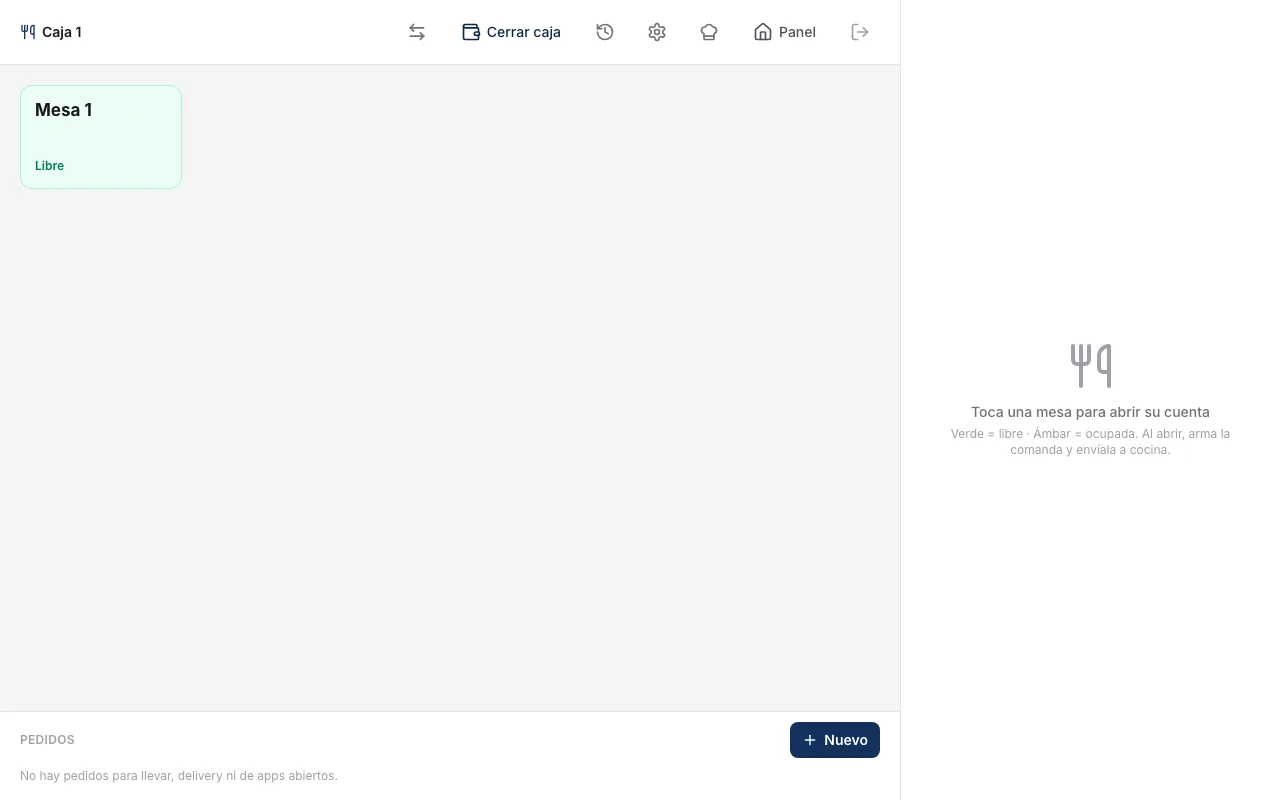
Abrir una mesa
- Toca la mesa libre.
- Se abre la cuenta / orden de esa mesa.
- En mesa (consumo en local) la propina legal suele venir encendida por defecto; en delivery/para llevar suele ir apagada (se puede cambiar al cobrar).
También puedes abrir pedidos por canal (para llevar, delivery, etc.) desde el selector de canal del POS, sin mesa.
Captura pendiente
Orden de mesa abierta con catálogo a un lado y comanda al otro
Armar la comanda
- Toca productos del catálogo (puedes buscar).
- Si el producto tiene modificadores (término, acompañantes, extras), se abre el selector:
- Grupos de elección única (elige 1).
- Grupos múltiples (elige hasta N, con mínimo/máximo).
- Los ítems quedan en la ronda pendiente (aún no van a cocina).
- Ajusta cantidades o quita líneas pendientes antes de enviar.
Captura pendiente
Modal de modificadores (ej. término de carne) al agregar un plato
Enviar a cocina
- Cuando la ronda esté lista, pulsa Enviar a cocina.
- Los ítems pasan a “en cocina” y se imprime la comanda (si hay impresora de cocina o de ticket configurada).
- Si hay estaciones (parrilla, barra, etc.), la comanda se parte y cada área recibe solo lo suyo. Si una estación no tiene impresora, cae a la impresora principal del terminal.
Captura pendiente
Botón Enviar a cocina y comanda con ítems marcados “en cocina”
La cocina también puede ver las rondas en la pantalla KDS si tu plan incluye Restaurante Pro.
Otras acciones en la orden
- Dividir: parte la cuenta en grupos de ítems (cuentas separadas).
- Anular ítem: con motivo (void); no borra a escondidas.
- Cancelar orden: cierra la mesa sin cobro (con motivo cuando aplica).
- Pedir cuenta: marca que el cliente pidió la cuenta (pre-cobro).
- Cuenta / Cobrar: abre el panel de cobro — solo cajero o encargado (el camarero no cobra).
Captura pendiente
Barra de acciones Dividir / Pedir cuenta / Cuenta en la orden de mesa
Roles (quién puede qué)
| Rol | Tomar orden / enviar cocina | Cobrar y caja |
|---|---|---|
Camarero (waiter) | Sí | No |
Cajero (cashier) | Sí | Sí |
Encargado (manager) | Sí | Sí |
Detalle en Personal del POS.
Siguiente: Cobrar la mesa.
Guías relacionadas
- Configurar tu restaurante: plano del salón y mesasActiva el modo restaurante, crea mesas y zonas, y dibuja el plano del salón para el mapa vivo del POS.Leer
- Pantalla de cocina (KDS): cómo funcionaUsa /pos/kds en una tablet de cocina: estaciones, estados pendiente/preparando/listo y bump de platos.Leer
- Cobrar la mesa: cuenta, cobro mixto y propinasPedir la cuenta, cobrar con efectivo/tarjeta/mixto, propina legal 10% y cierre de la mesa en el POS restaurante.Leer
¿No encontraste lo que buscabas?
Escríbenos y te ayudamos. Si ya eres cliente, también puedes abrir un ticket desde tu cuenta.
Más guías