Configuración
Sucursales y miembros del equipo
Crea sucursales con sub-rangos e-NCF e invita usuarios con roles (admin, contador, cajero, vendedor, solo lectura).
Actualizado: 1 de agosto de 2026
Dos pantallas distintas trabajan juntas: sucursales (locales del RNC) y miembros (quién entra a la app web).
Sucursales (`/settings/branches`)
- Configuración → Sucursales.
- Crea sucursal: nombre, código (ej. STGO), dirección, teléfono.
- Marca cuál es la principal (se usa cuando la venta no indica sucursal).
- Reparte la secuencia e-NCF del RNC en sub-rangos por tipo (e31, e32, e33, e34, e41…): cantidad y seguimiento de consumido/disponibles.
- Puedes desactivar una sucursal o liberar un sub-rango (los números no usados al liberar no se reutilizan).
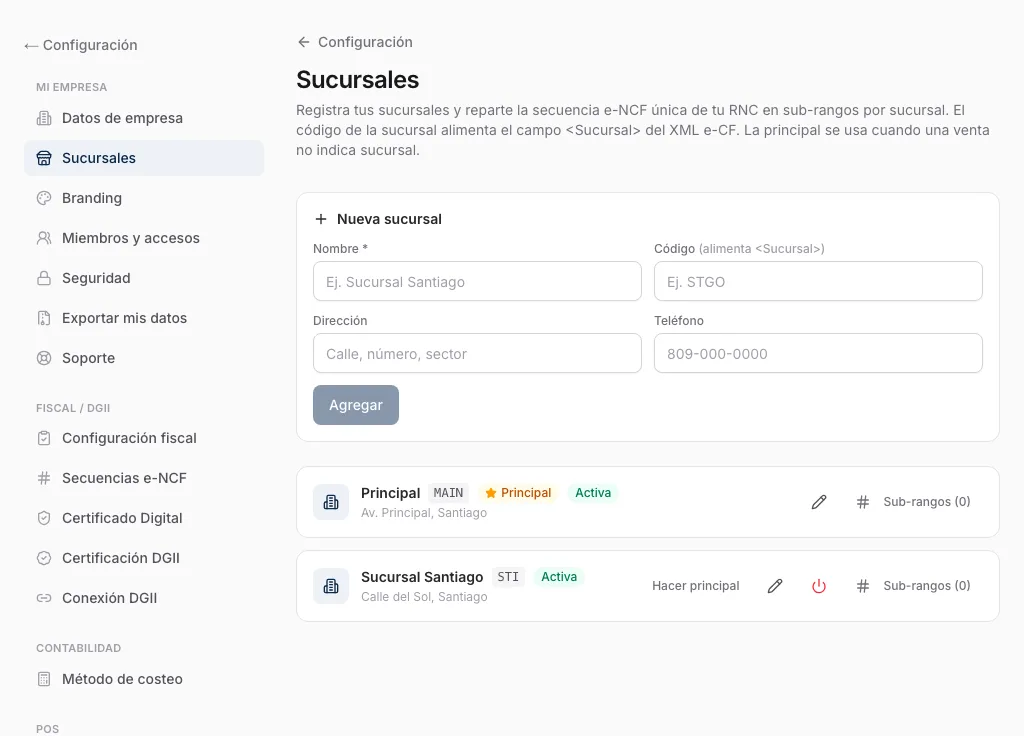
El código de sucursal alimenta el campo de sucursal del XML e-CF.
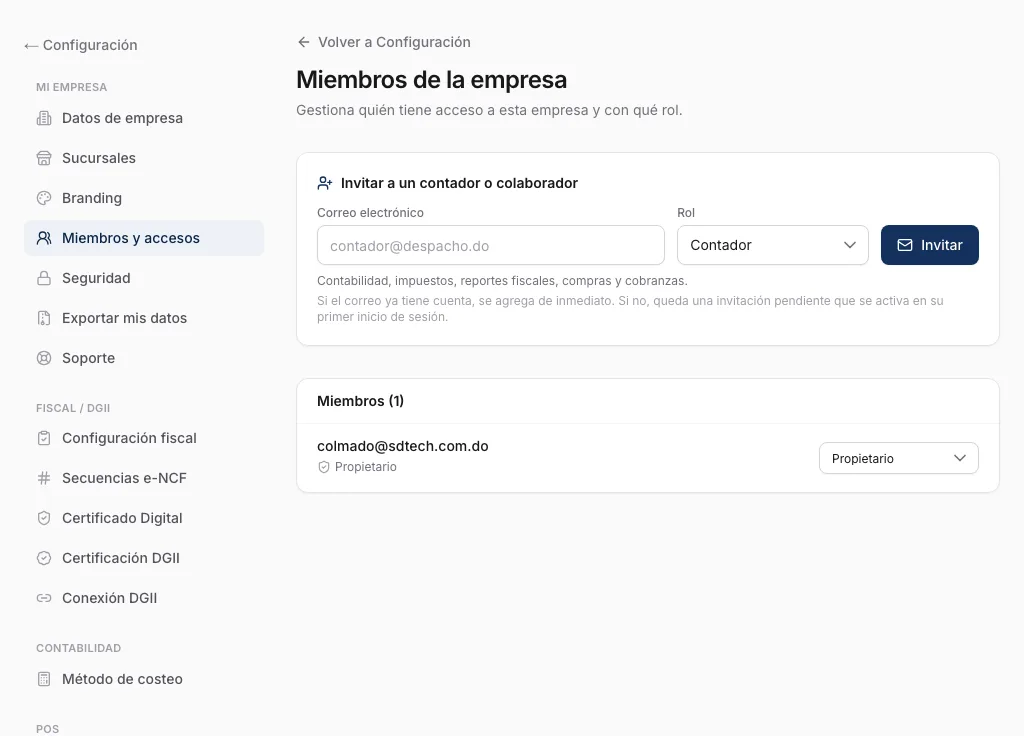
Miembros y accesos (`/settings/members`)
- Configuración → Miembros y accesos.
- Solo owner o admin invitan.
- Escribe el correo y elige rol asignable:
- Administrador
- Contador
- Vendedor
- Cajero
- Solo lectura
- Envía la invitación. El invitado acepta y queda en el equipo.
- Puedes cambiar el rol, reenviar el correo o remover miembros (el owner tiene protección especial).
Miembros web vs personal del POS
| | Miembros (/settings/members) | Personal POS (/settings/pos-staff) | |--|-------------------------------|--------------------------------------| | Entrada | Email + contraseña (+ 2FA) | PIN en /pos | | Para qué | App completa según rol | Mesas, comanda, cobro | | Ejemplo | Contable remoto | Camarero del turno |
Roles y áreas
El menú se filtra por rol y por módulos del plan. Un “Solo lectura” ve pero no crea; un cajero se centra en ventas/POS. El backend devuelve 403 si el rol no puede ejecutar la acción.
Guías relacionadas
- Configurar tus secuencias e-NCFCarga los rangos de e-NCF autorizados por la DGII (e31, e32, e33, e34, e41) en Configuración → Secuencias e-NCF.Leer
- Personal del POS: PINes y roles de cajaAlta de camareros, cajeros y encargados con PIN; qué puede hacer cada rol en el punto de venta.Leer
- Primeros pasos: crear cuenta y configurar tu empresaRegístrate en Facturalo, verifica tu correo, carga el RNC de tu negocio, elige un plan y empieza el trial de 14 días.Leer
¿No encontraste lo que buscabas?
Escríbenos y te ayudamos. Si ya eres cliente, también puedes abrir un ticket desde tu cuenta.
Más guías