Configuración
Subir tu certificado digital (.p12)
Qué es el certificado tributario, dónde conseguirlo y cómo cargarlo en Configuración → Certificado Digital.
Actualizado: 1 de agosto de 2026
El certificado digital es un archivo .p12 (a veces .pfx) que identifica a tu empresa ante la DGII. En Facturalo lo guardas en la bóveda de tu cuenta para usarlo en los procesos fiscales que lo requieran.
Qué es y para qué sirve
- Es tu “cédula electrónica” de contribuyente.
- Lo emite una entidad de certificación autorizada en República Dominicana.
- En Facturalo vive en Configuración → Certificado Digital (
/settings/certificate). - La contraseña del archivo es solo de escritura: al subirla, el sistema la guarda de forma segura y nunca te la vuelve a mostrar.
Dónde se consigue
Debes tramitarlo con una entidad certificadora reconocida (por ejemplo Viafirma o Avansi, u otra autorizada por el marco de firma electrónica del país). El proceso suele pedir:
- Datos del RNC / representante.
- Validación de identidad.
- Emisión del archivo
.p12y su contraseña.
Guarda el archivo y la contraseña en un lugar seguro (no la compartas por chat).
Cómo subirlo en Facturalo
- Inicia sesión en la app.
- Ve a Configuración (engranaje del menú) y entra a Certificado Digital.
- Elige el archivo
.p12/.pfxde tu computadora. - Escribe la contraseña del certificado.
- Confirma la carga.
Captura pendiente
Pantalla Configuración → Certificado Digital vacía, con selector de archivo y campo de contraseña
Si todo sale bien verás:
- Estado Vigente (o un aviso si está por vencer).
- Datos del certificado (titular / vencimiento).
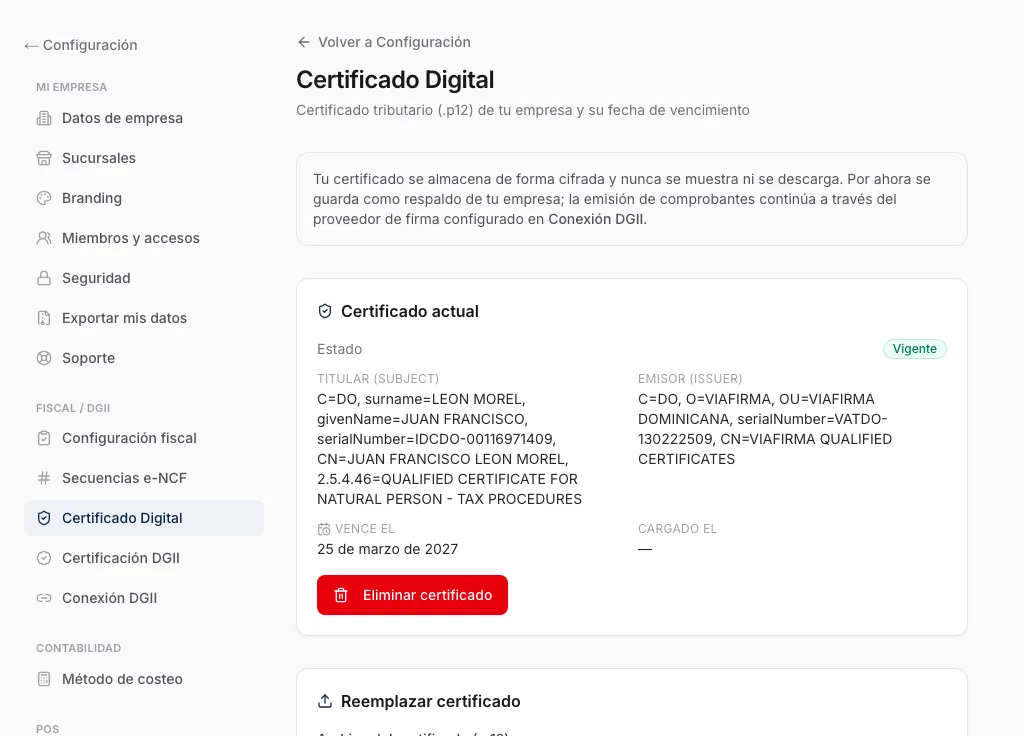
Reemplazar o quitar el certificado
- Para reemplazarlo (renovación): sube el nuevo
.p12en la misma pantalla; sustituye al anterior. - Para eliminarlo: usa la opción de borrar y confirma. Solo hazlo si estás seguro; sin certificado no podrás completar flujos que dependan de él.
Avisos de vencimiento
Facturalo te muestra si el certificado:
- Está vigente
- Vence pronto (menos de 60 días)
- Ya está vencido
Renueva con tu entidad certificadora antes de la fecha límite para no frenar tu operación.
Requisitos y permisos
- Solo usuarios con rol de propietario o administrador de la empresa pueden gestionar el certificado.
- El archivo debe ser un PKCS#12 válido y la contraseña tiene que ser la correcta; si falla, revisa que no hayas copiado espacios de más.
Cuando el certificado esté en la bóveda, sigue con Configurar tus secuencias e-NCF.
Guías relacionadas
- Configurar tus secuencias e-NCFCarga los rangos de e-NCF autorizados por la DGII (e31, e32, e33, e34, e41) en Configuración → Secuencias e-NCF.Leer
- Primeros pasos: crear cuenta y configurar tu empresaRegístrate en Facturalo, verifica tu correo, carga el RNC de tu negocio, elige un plan y empieza el trial de 14 días.Leer
- Facturas en contingencia: qué son y qué hacerEntiende la cola de e-CF pendientes de transmitir a DGII, reintentos automáticos y cuándo usar Reintentar ahora.Leer
¿No encontraste lo que buscabas?
Escríbenos y te ayudamos. Si ya eres cliente, también puedes abrir un ticket desde tu cuenta.
Más guías