Inventario
Transferencias entre almacenes
Mueve existencias entre almacenes con borrador → posteo, sin cambiar el stock global ni el costo.
Actualizado: 1 de agosto de 2026
Las transferencias (/inventory/transfers) mueven mercancía de un almacén origen a un almacén destino. No “venden” ni cambian el costo: solo cambian de ubicación.
Requiere módulo Inventario Ultra y más de un almacén activo. Si solo tienes un almacén, crea otro en Configuración → Almacenes.
Crear una transferencia
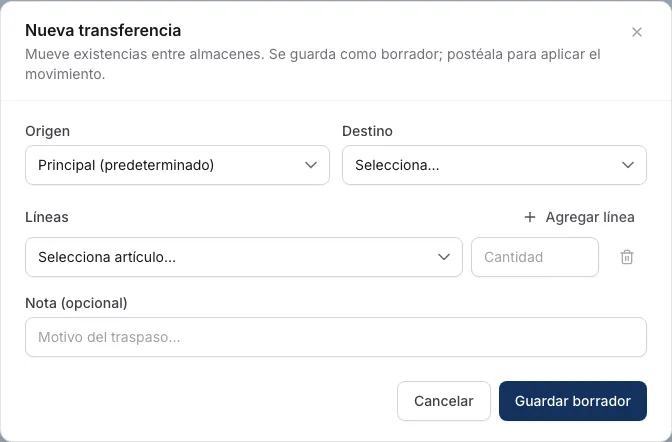
- Ve a Transferencias en el menú de inventario.
- Pulsa crear.
- Elige origen y destino (distintos).
- Agrega líneas: artículo + cantidad.
- Nota opcional (ej. “Reposición Santiago”).
- Guarda como Borrador.
Estados
| Estado | Significado |
|---|---|
| Borrador | Editable; aún no mueve stock |
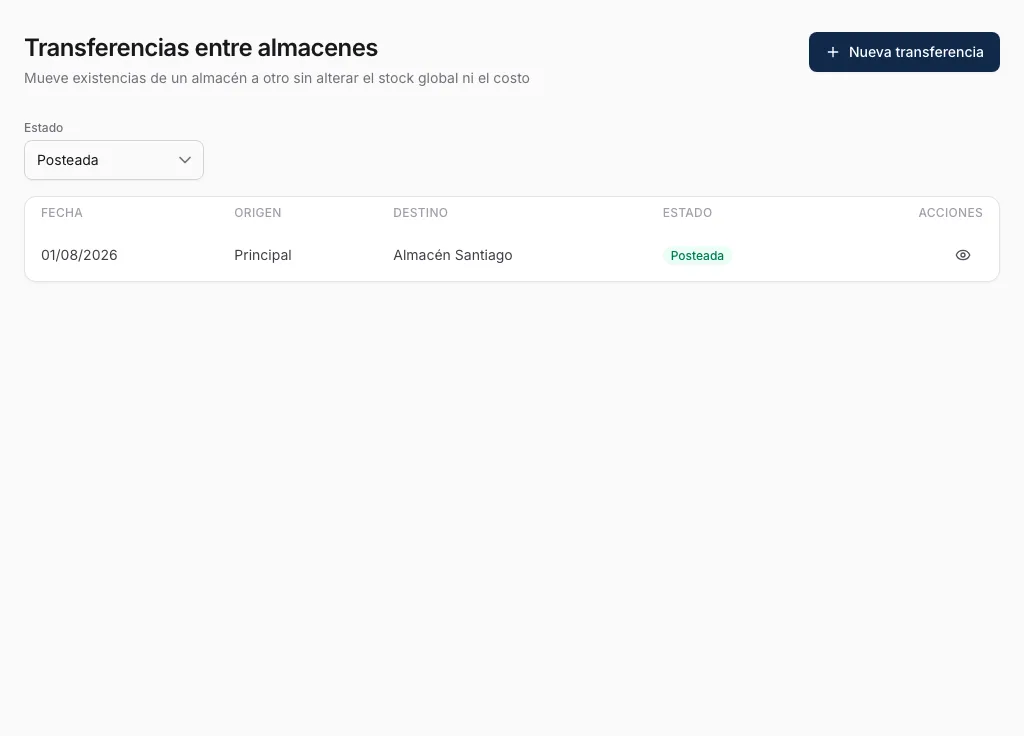
| Posteada | Ya afectó existencias (salida en origen, entrada en destino) |
| Cancelada | No aplica |
Abre el borrador, revisa cantidades y postea cuando el traslado sea real. En el kardex verás Traspaso (salida) y Traspaso (entrada).
Buenas prácticas
- Postea cuando la mercancía salió del origen (o al recibirla, según tu control interno; sé consistente).
- No uses transferencias para corregir mermas: eso es ajuste o conteo.
- El nombre de la guía habla de “sucursales” en el día a día, pero en el sistema el movimiento es entre almacenes (un almacén puede estar ligado a una sucursal).
Guías relacionadas
- Control de inventario y entradasKardex en /inventory, carga inicial y ajustes desde el catálogo, valuación y método de costeo.Leer
- Conteo físico y vencimientosSesiones de conteo con ajuste masivo en /inventory/counts y control FEFO de lotes en /inventory/expiring.Leer
- Sucursales y miembros del equipoCrea sucursales con sub-rangos e-NCF e invita usuarios con roles (admin, contador, cajero, vendedor, solo lectura).Leer
¿No encontraste lo que buscabas?
Escríbenos y te ayudamos. Si ya eres cliente, también puedes abrir un ticket desde tu cuenta.
Más guías