Configuración
Migrar desde otro sistema
Importa clientes, catálogo y balances iniciales de CxC desde CSV, Excel o QuickBooks IIF en /import.
Actualizado: 1 de agosto de 2026
La pantalla Migración (/import) trae datos de tu sistema anterior sin e-CF históricos (QuickBooks, Mónica, Excel, etc.).
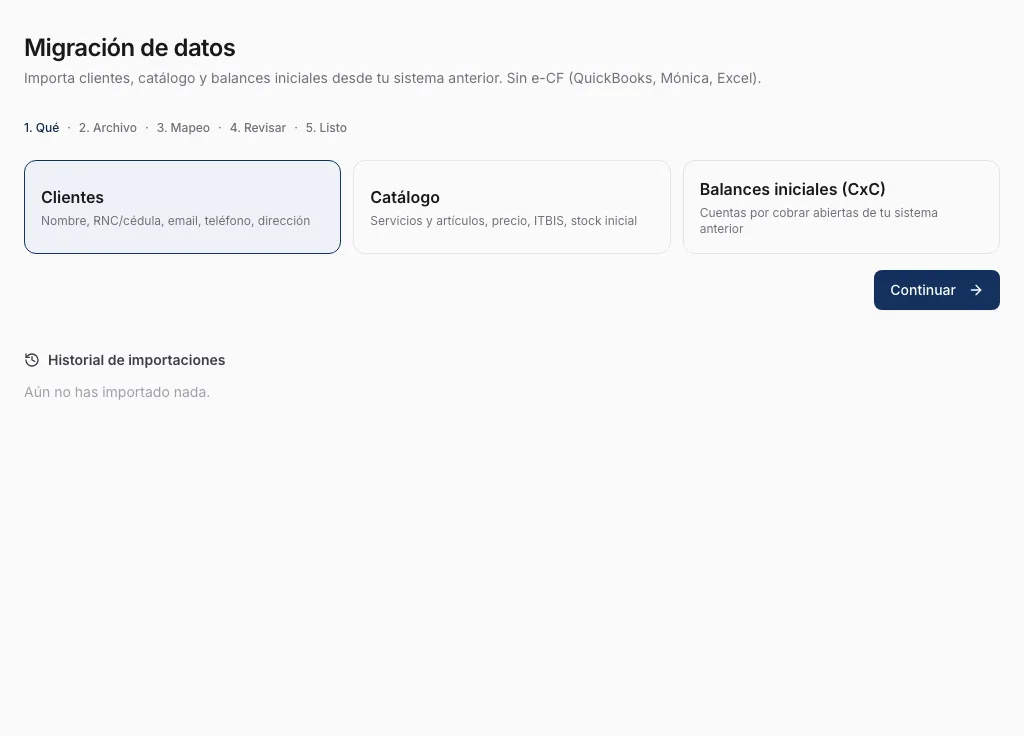
Qué puedes importar
| Entidad | Contenido típico |
|---|---|
| Clientes | Nombre, RNC/cédula, email, teléfono, dirección |
| Catálogo | Servicios/artículos, precio, ITBIS, stock inicial |
| Balances iniciales (CxC) | Cuentas por cobrar abiertas del sistema viejo |
Paso a paso
- Menú Herramientas → Migración (o
/import). - Elige la entidad.
- Elige el origen/preset si aplica.
- Sube CSV, Excel (.xlsx) o QuickBooks IIF (máx. 10 MB).
- Mapea columnas del archivo → campos destino (nombre, RNC, precio…).
- Ejecuta la importación y revisa el resultado: importados vs rechazados con motivo.
- Corrige el archivo y repite solo lo fallido si hace falta.
Captura pendiente
Mapeo de columnas del archivo a campos destino
Después de importar
- Clientes: verifica RNCs usados en e31.
- Catálogo: revisa precios e ITBIS; la existencia inicial puede crear movimiento de apertura.
- CxC inicial: saldrá en Cuentas por cobrar.
- Certificado, secuencias y DGII no vienen en este import: sigue las guías de configuración fiscal.
Lo que no hace esta migración
- No trae el histórico completo de e-CF ya enviados a DGII.
- No sustituye la certificación de emisor electrónico.
- No migra usuarios/contraseñas del sistema viejo (invita miembros de nuevo).
Guías relacionadas
- Clientes: crear y validar RNCAlta de clientes en /clients con RNC o cédula, datos de contacto y uso en facturas e31.Leer
- Catálogo de productos: crear, precios e ITBISAlta de servicios y artículos en /catalog con precio, ITBIS, código, control de stock y estación de cocina.Leer
- Cuentas por cobrar y recordatoriosAging 30/60/90 en /aging y recordatorios automáticos por email/WhatsApp en /settings/reminders.Leer
¿No encontraste lo que buscabas?
Escríbenos y te ayudamos. Si ya eres cliente, también puedes abrir un ticket desde tu cuenta.
Más guías