POS Restaurante
Reparto de propinas y su reporte
Configura el tip pooling por puntos (cocina, camarería, cajeros) y consulta el reporte de propinas del período.
Actualizado: 1 de agosto de 2026
La propina legal se acumula en un pool global del período. Tú defines quién participa y con cuántos puntos; el reporte reparte el monto en proporción a esos puntos.
1. Activa la propina en el POS
- Ve a Configuración → Punto de venta (
/settings/pos). - Modo Restaurante.
- Activa la propina legal y confirma la tasa (normalmente 10%).
Sin esto no hay pool que repartir.
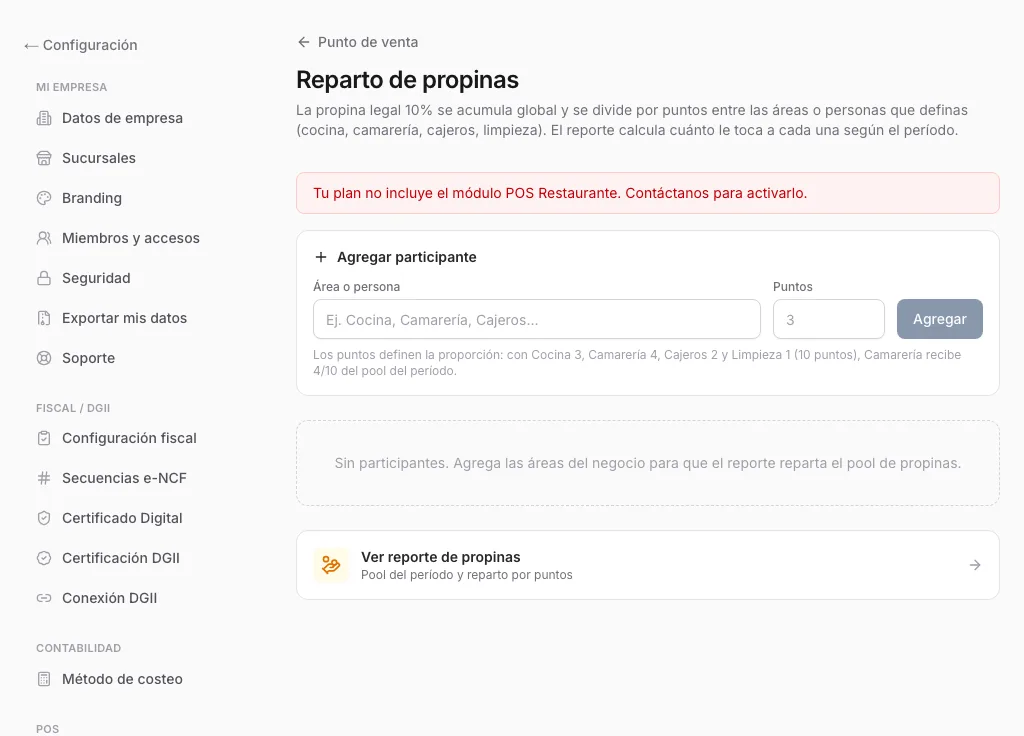
2. Define participantes y puntos
- Abre Configuración → Punto de venta → Propinas (
/settings/pos-tips). - Agrega un participante: puede ser un área (“Cocina”, “Camarería”) o una persona.
- Asigna puntos (ej. Cocina 3, Camarería 4, Cajeros 1).
- La columna de proporción muestra el % que le toca sobre el total de puntos activos.
- Puedes desactivar o quitar un participante del reparto sin borrar historial del reporte.
3. Consulta el reporte
- Menú Ventas → Propinas (
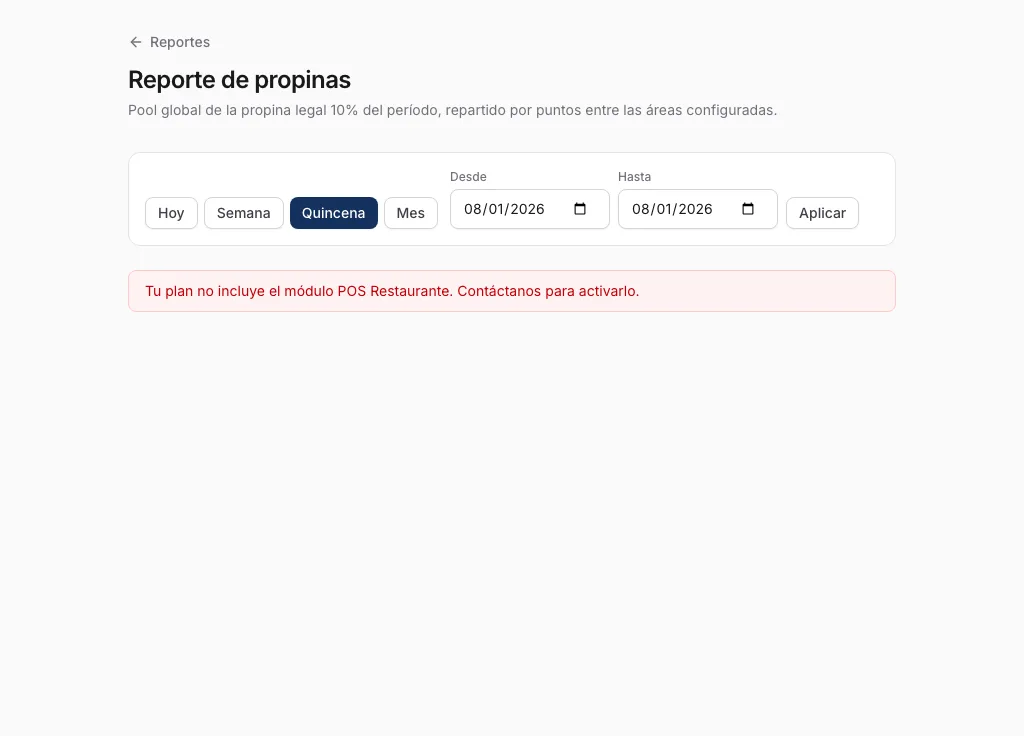
/reports/tips), o el enlace “Ver reporte de propinas” desde la config. - Elige el rango: Hoy, Semana, Quincena, Mes, o fechas manuales.
- Verás el total del pool y la tabla: participante, puntos y monto que le corresponde.
Notas operativas
- El reporte usa la propina legal registrada en las ventas del período.
- Cambiar puntos a futuro afecta cómo se interpreta el pool; coordina los cambios con el cierre de quincena.
- Es un reparto de gestión interna: no sustituye la nómina ni los volantes de pago.
Guías relacionadas
- Cobrar la mesa: cuenta, cobro mixto y propinasPedir la cuenta, cobrar con efectivo/tarjeta/mixto, propina legal 10% y cierre de la mesa en el POS restaurante.Leer
- Configurar tu restaurante: plano del salón y mesasActiva el modo restaurante, crea mesas y zonas, y dibuja el plano del salón para el mapa vivo del POS.Leer
- Personal del POS: PINes y roles de cajaAlta de camareros, cajeros y encargados con PIN; qué puede hacer cada rol en el punto de venta.Leer
¿No encontraste lo que buscabas?
Escríbenos y te ayudamos. Si ya eres cliente, también puedes abrir un ticket desde tu cuenta.
Más guías