POS Restaurante
Pantalla de cocina (KDS): cómo funciona
Usa /pos/kds en una tablet de cocina: estaciones, estados pendiente/preparando/listo y bump de platos.
Actualizado: 1 de agosto de 2026
La pantalla de cocina (KDS) es una vista a pantalla completa para colgar en la pared de la cocina. Vive en /pos/kds (fuera del menú lateral) y se actualiza sola.
El KDS forma parte de Restaurante Pro. Si tu plan no lo incluye verás un mensaje para subir de plan; la impresión de comandas puede seguir funcionando sin KDS.
Abrir el KDS
- Desde el POS, usa el acceso a Pantalla de cocina, o navega a
/pos/kds. - Inicia sesión si te lo pide (es una pantalla de operación autenticada).
- Fondo oscuro a propósito: se ve mejor muchas horas en cocina.
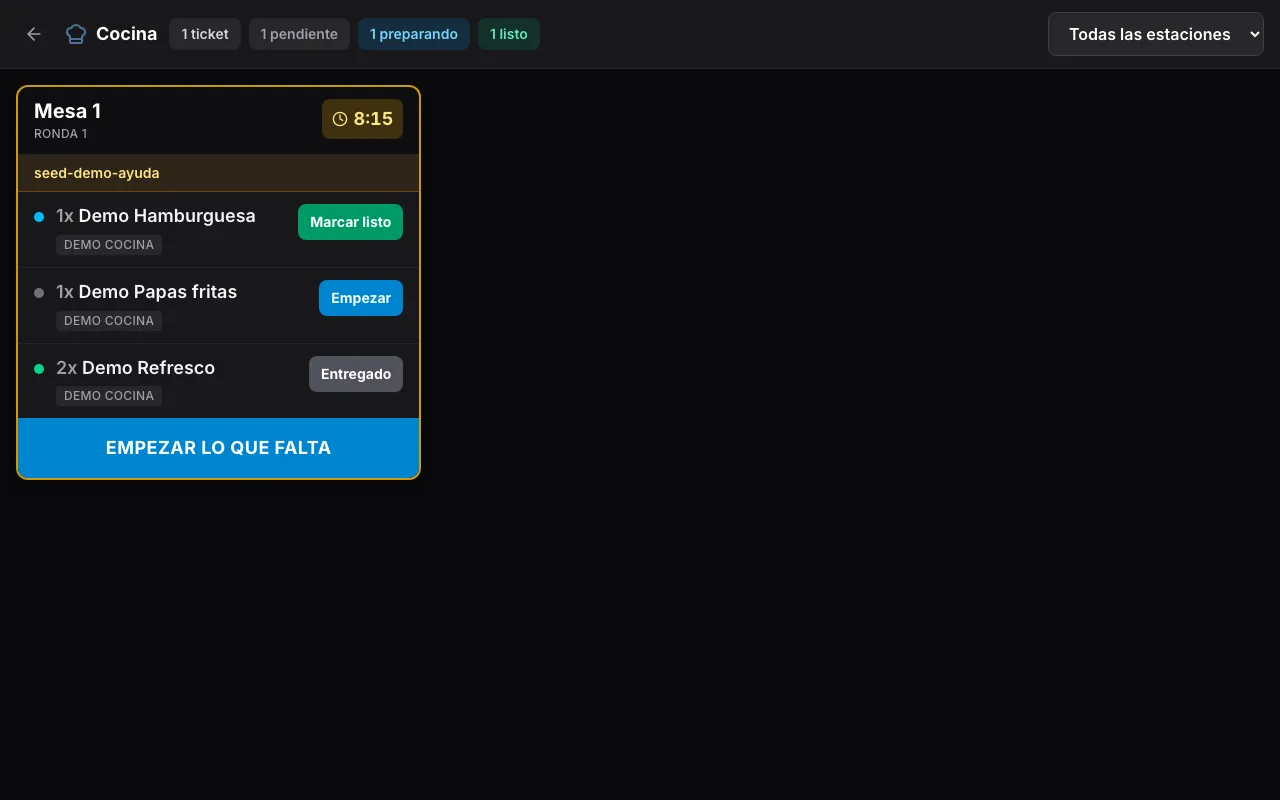
Filtrar por estación
Arriba a la derecha elige:
- Todas las estaciones
- Una estación concreta (Parrilla, Barra, …) — la elección se guarda en ese dispositivo
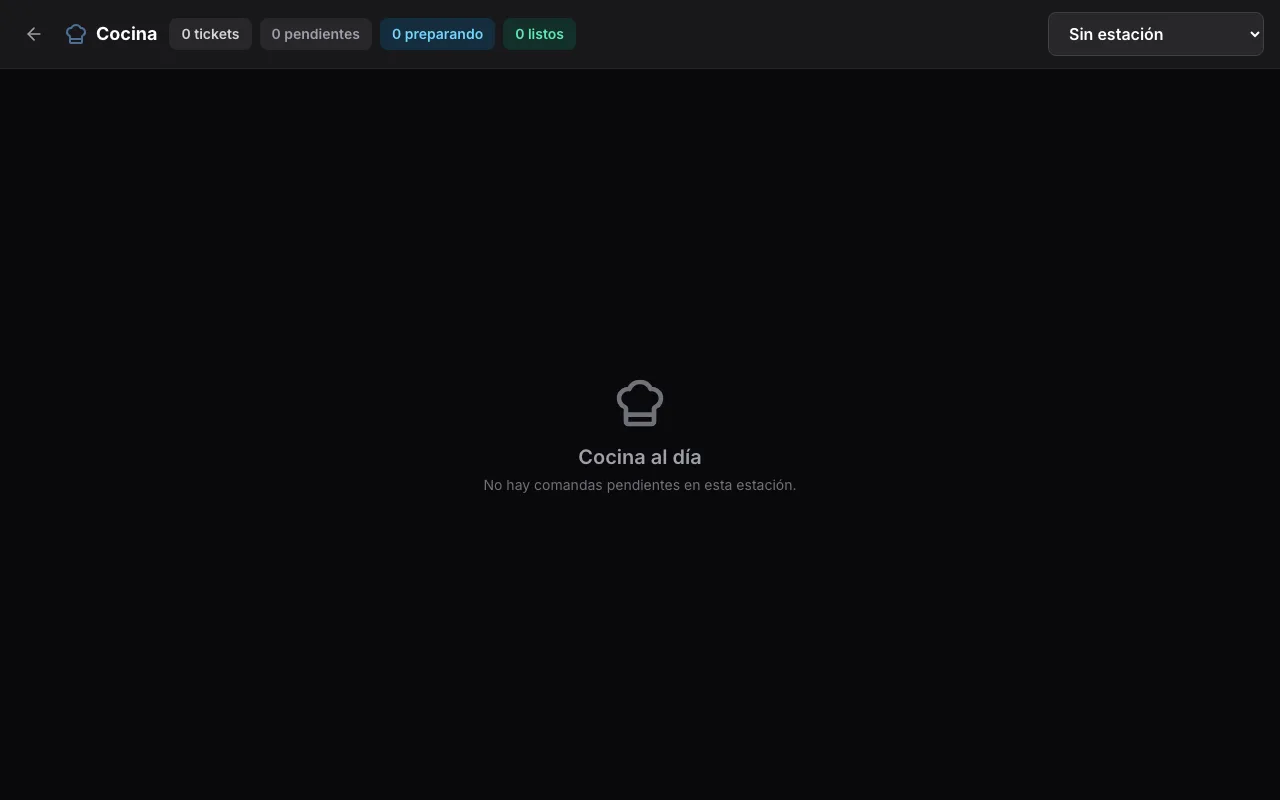
- Sin estación (ítems no asignados)
Así cada tablet de área solo ve lo suyo.
Estados de un ticket / plato
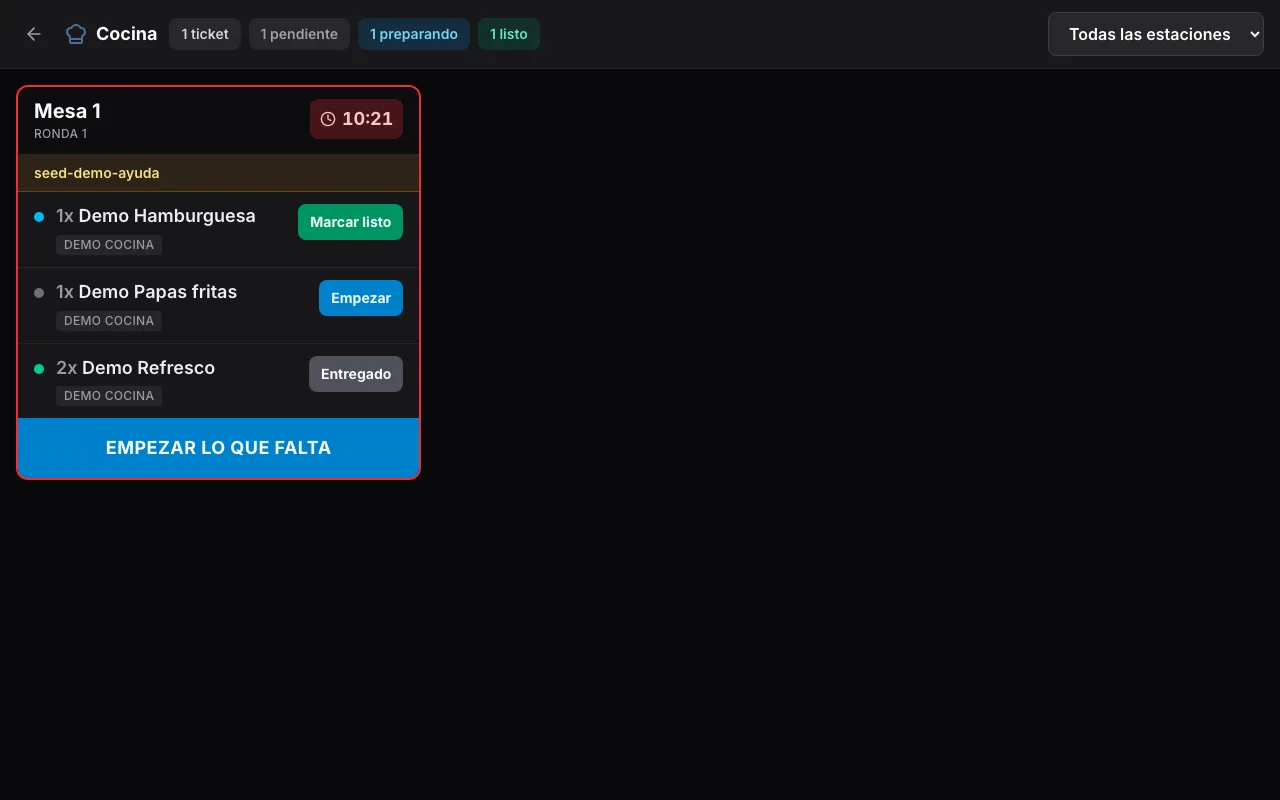
Los tickets entran en orden (FIFO). En cada tarjeta puedes avanzar el estado (bump):
- Pendiente — acaba de llegar la comanda.
- Preparando — cocina ya lo tomó.
- Listo — para recolectar / servir.
Puedes hacer bump de todo el ticket o de una línea. Los contadores de la barra resumen cuántos hay en cada estado.
Sin conexión
Si se pierde la red, el KDS muestra Sin conexión y deja de refrescar con normalidad. Al volver la red se actualiza solo. No sustituye la comanda impresa de respaldo si tu operación la usa.
Buenas prácticas
- Una tablet por estación caliente / barra.
- Deja el filtro de estación fijado en cada dispositivo.
- Combínalo con estaciones e impresoras para que la comanda impresa y el KDS digan lo mismo.
Guías relacionadas
- Tomar la orden en mesa: comanda, modificadores y enviar a cocinaCómo abrir una mesa, armar la comanda con modificadores y enviar la ronda a cocina desde el POS restaurante.Leer
- Modificadores y estaciones de preparaciónCrea grupos de modificadores (término, extras) y estaciones de cocina con impresora; asígnalos desde el catálogo.Leer
- Conectar tu impresora de ticketsConfigura la impresora del terminal POS (Epson ePOS por red o agente local ESC/POS) y la de cocina; prueba el ticket desde la caja.Leer
¿No encontraste lo que buscabas?
Escríbenos y te ayudamos. Si ya eres cliente, también puedes abrir un ticket desde tu cuenta.
Más guías